Работа в админ-панели
Сотрудники
Модуль для управления персоналом. Добавляйте новых коллег, назначайте им роли и ограничивайте права доступа к конфиденциальной информации. Этот раздел позволяет организовать прозрачную и безопасную работу всей команды в единой цифровой среде.
Основные действия:
- Добавление и редактирования роли
- Роли и прова доступа
Добавления нового сотрудника
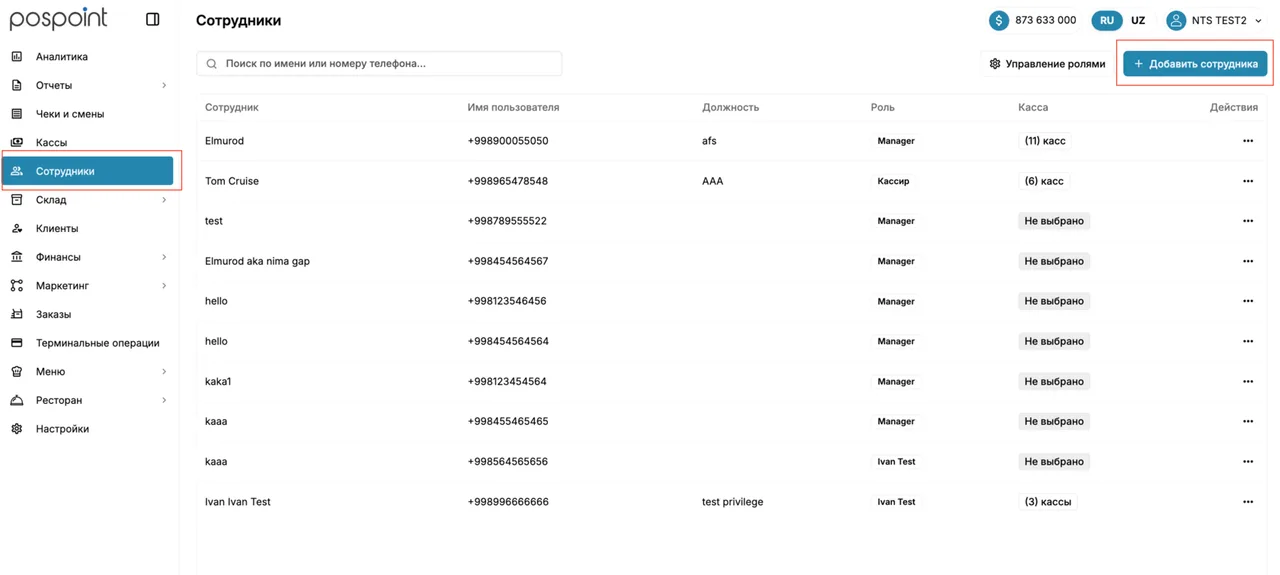
- Для добавления нового сотрудника в систему необходимо в административной панели перейти в раздел Сотрудники и нажать кнопку + Добавить сотрудника.
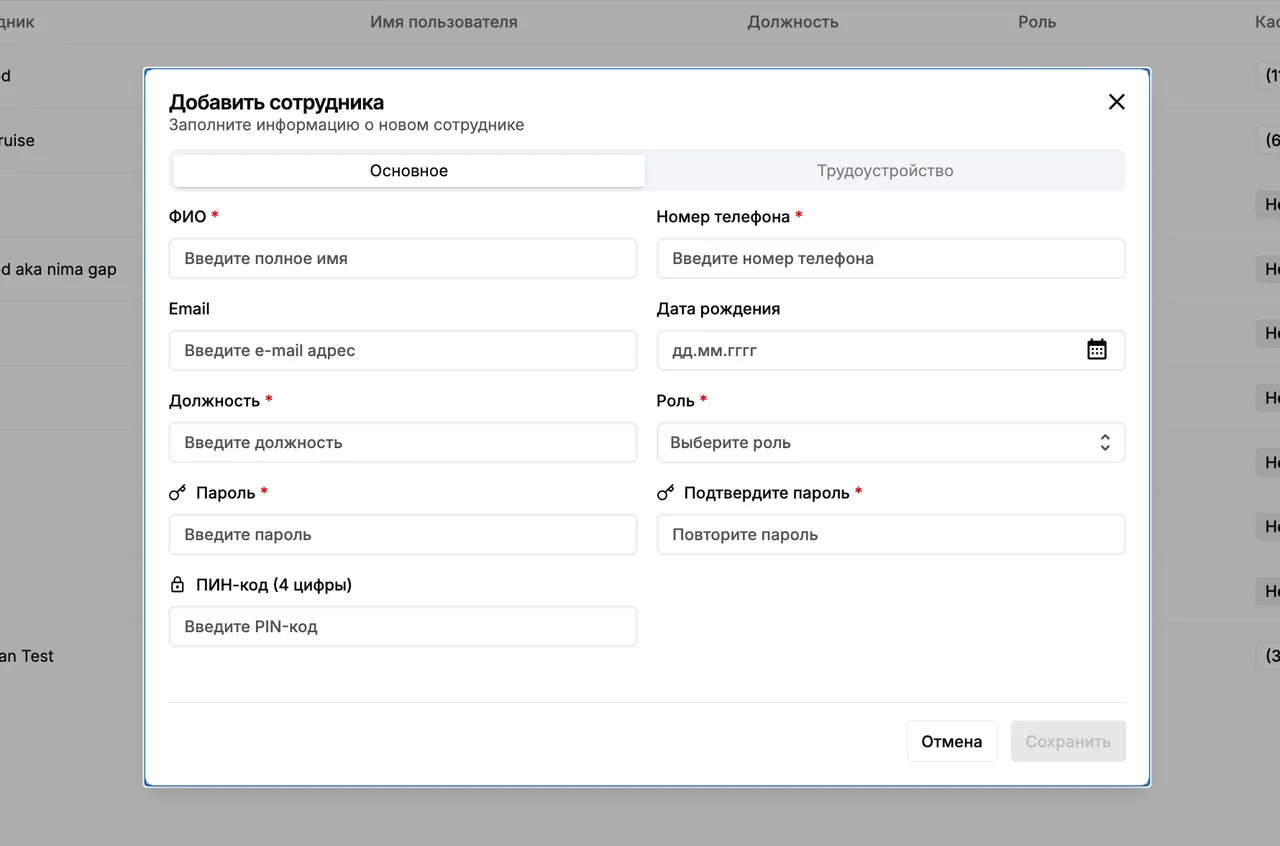
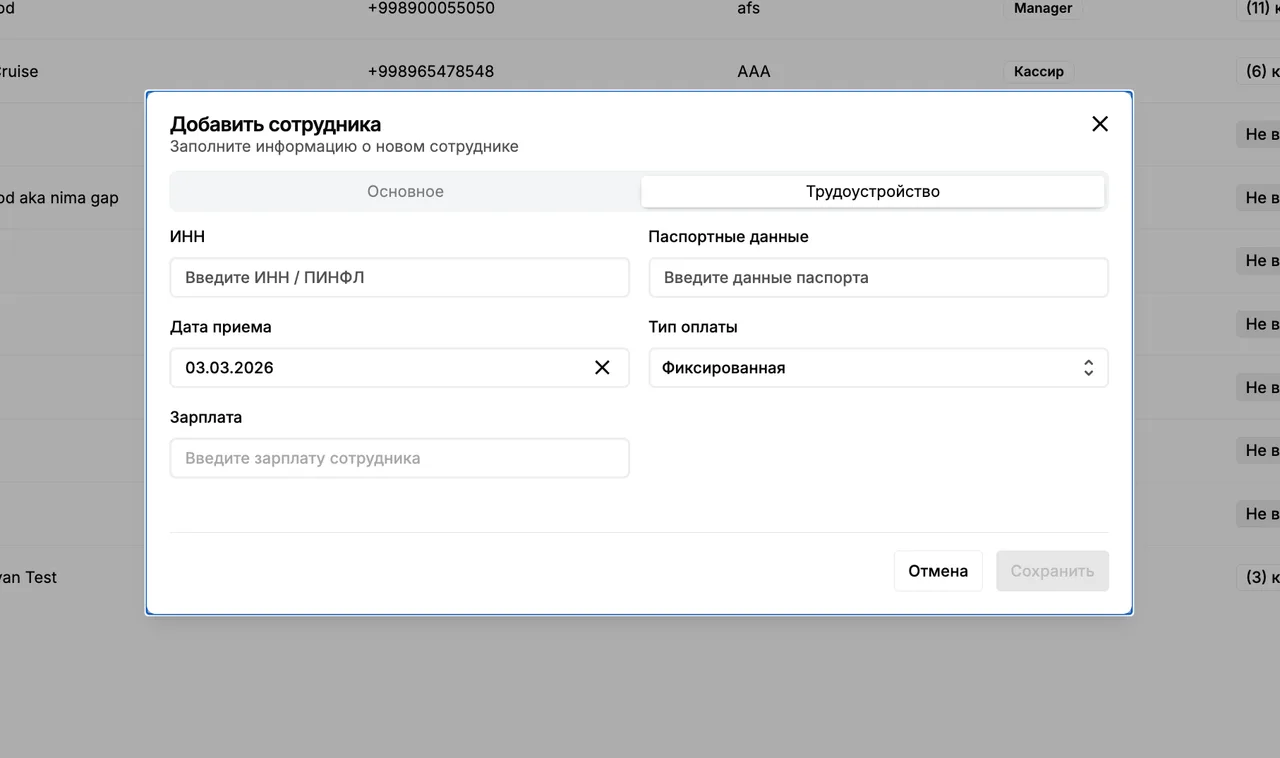
В открывшемся окне заполняются данные сотрудника в двух разделах: Основное и Трудоустройство.
- В разделе «Основное» указываются личные данные сотрудника, а также логин и пароль для входа в систему. Сотрудник сможет авторизоваться в системе с использованием указанных учётных данных.
- В разделе «Приём на работу» заполняются персональные данные сотрудника (ИНН/ПИНФЛ и другие сведения), а также указывается размер его заработной платы.
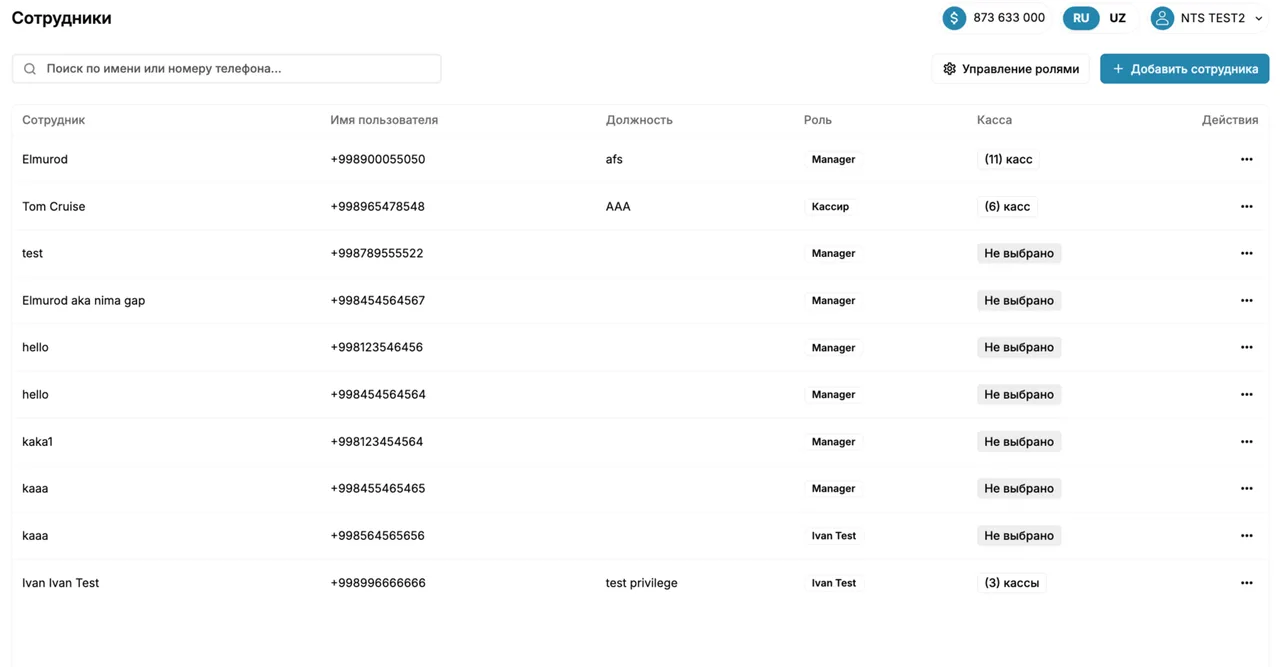
- Добавленный сотрудник отображается в общем списке.
Редактирования сотрудника
- Для изменения данных сотрудника необходимо в таблице сотрудников нажать на три точки в колонке «Действия». В появившемся меню будут доступны кнопки «Редактировать» и «Удалить».
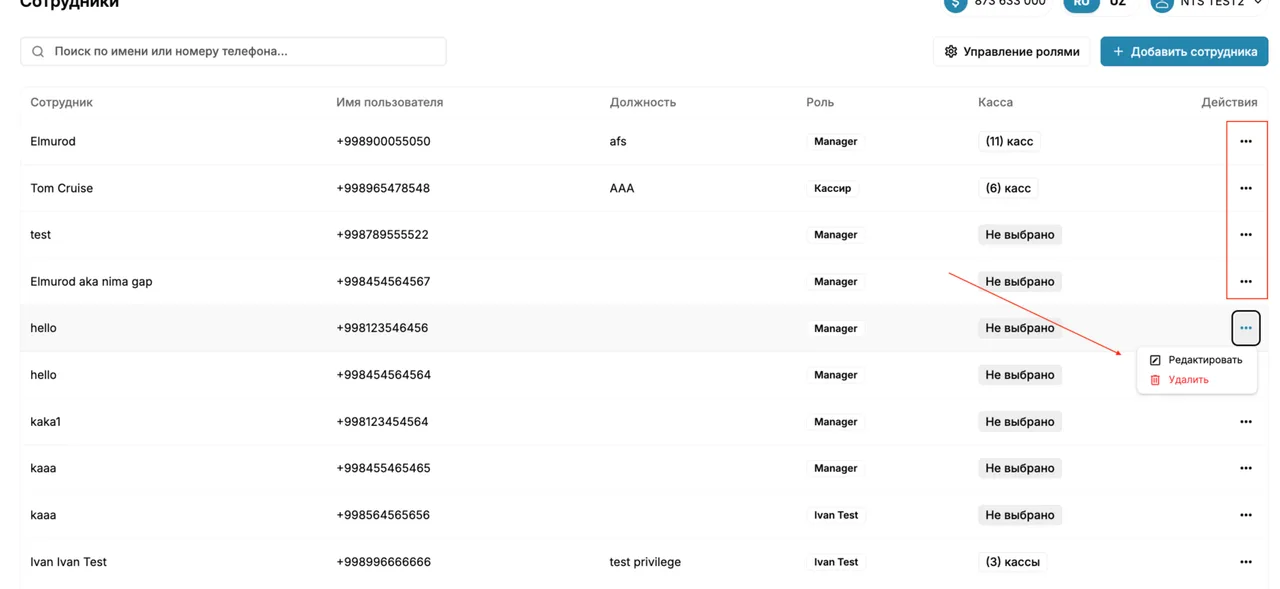
После нажатия «Редактировать» откроется то же окно, которое использовалось при добавлении сотрудника, где можно внести необходимые изменения.
- Также предусмотрена возможность полного удаления сотрудника из системы.
Управление ролями и Настройка прав доступа
Этот подраздел позволяет гибко настроить права доступа для каждой категории персонала (официанты, повара, кассиры).
- Настройка прав доступа - определение того, какие разделы админ-панели видит конкретный работник
- Управление ролями - назначение должностей и уровней ответственности.
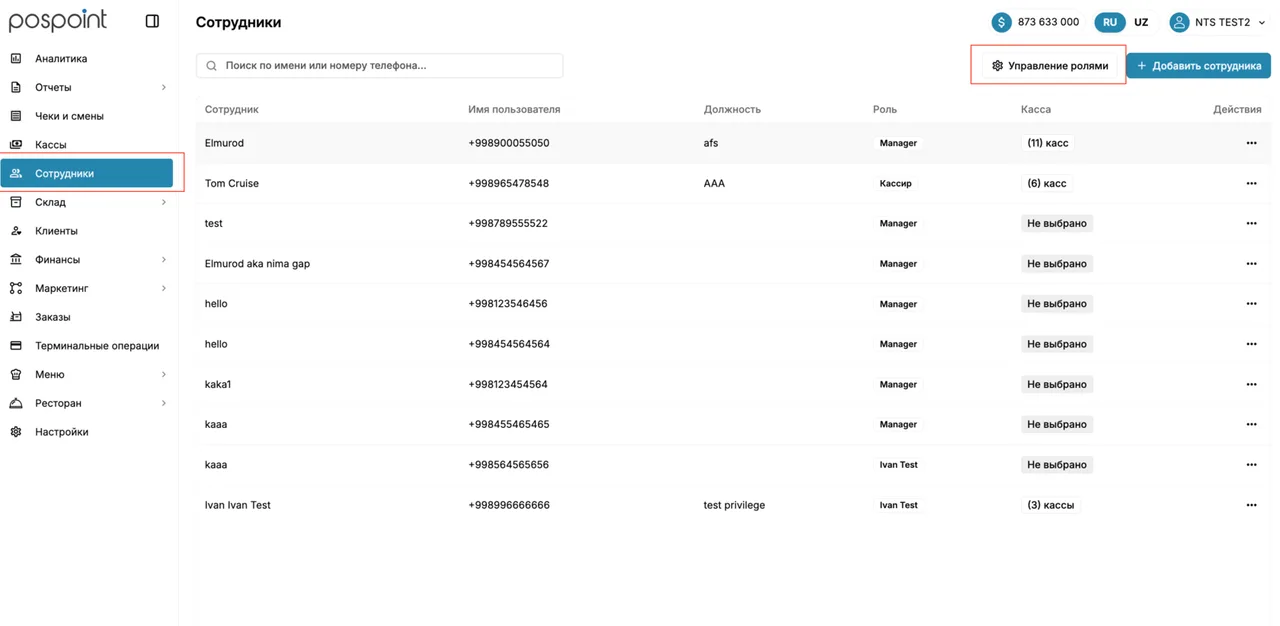
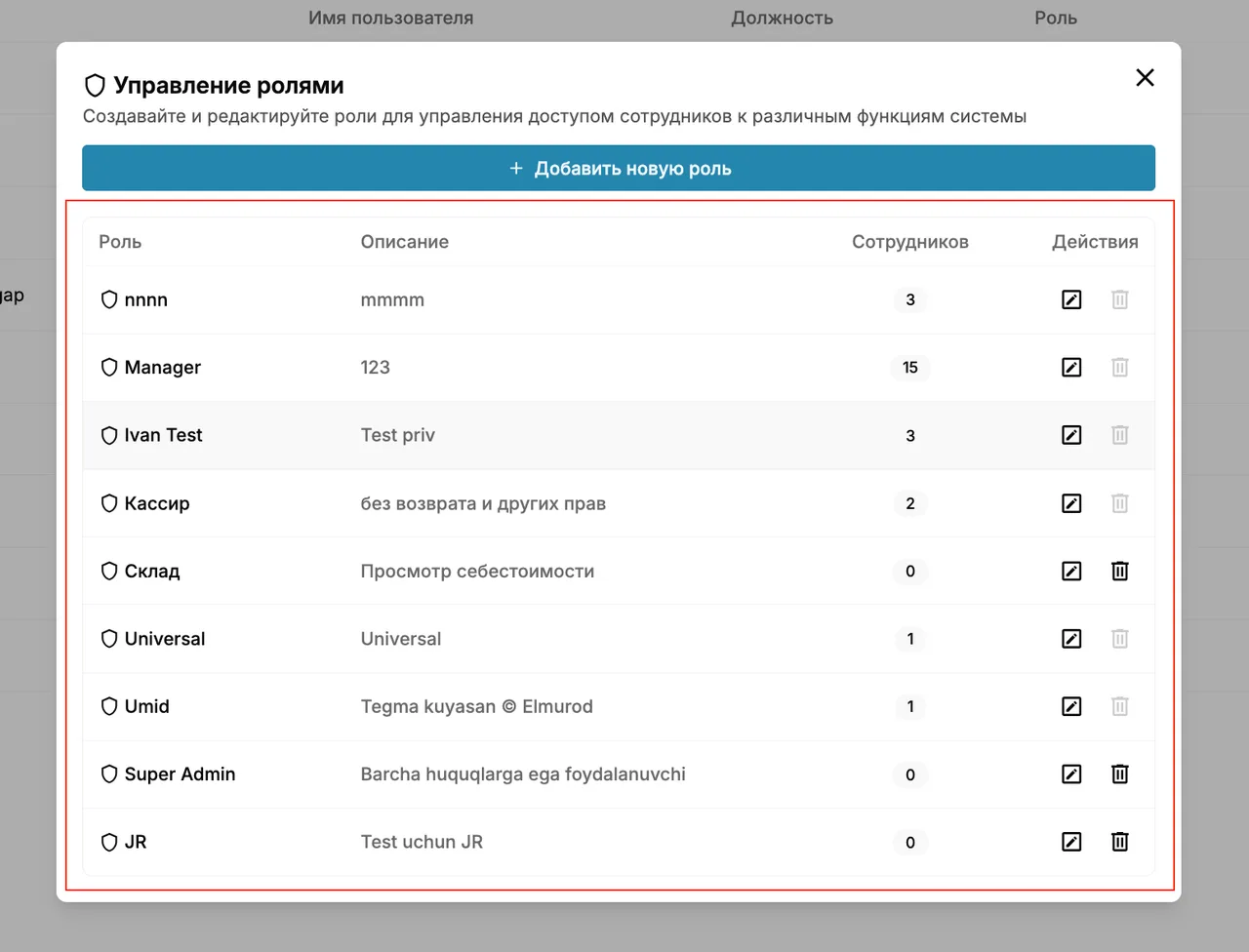
В главном меню выберите пункт «Сотрудники» и перейдите во вкладку «Управление ролями».
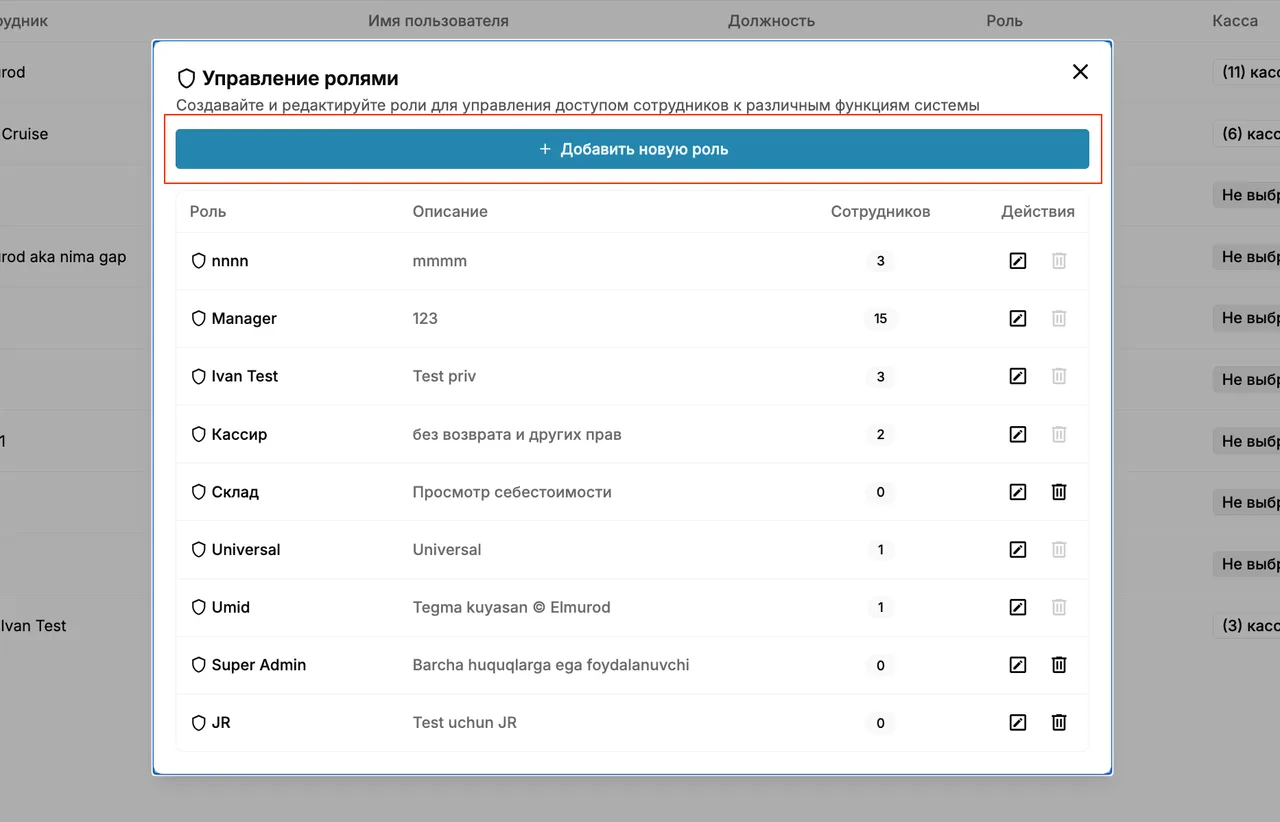
- В открывшемся окне нажмите на кнопку «+ Добавить новую роль».
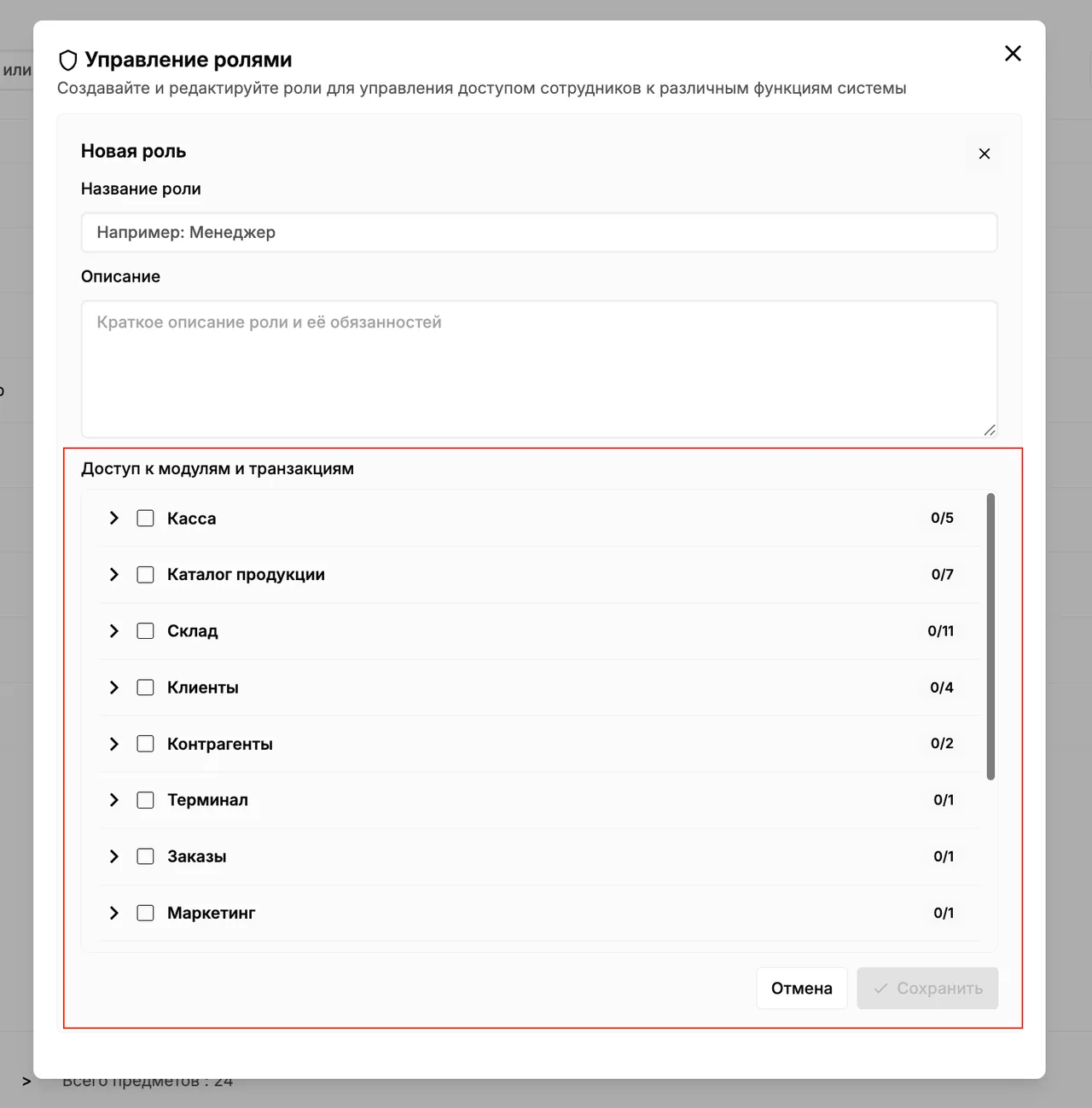
Укажите понятное Название роли (например, "Старший сменщик" или "Шеф-повар").
- Отметьте галочками те разделы и действия, к которым этот сотрудник должен иметь доступ.
- Добавленный роль отображается в общем списке с низу кнопки + Добавить новую роль.
Доступы сотрудника
Отметьте галочками те разделы и действия, к которым этот сотрудник должен иметь доступ
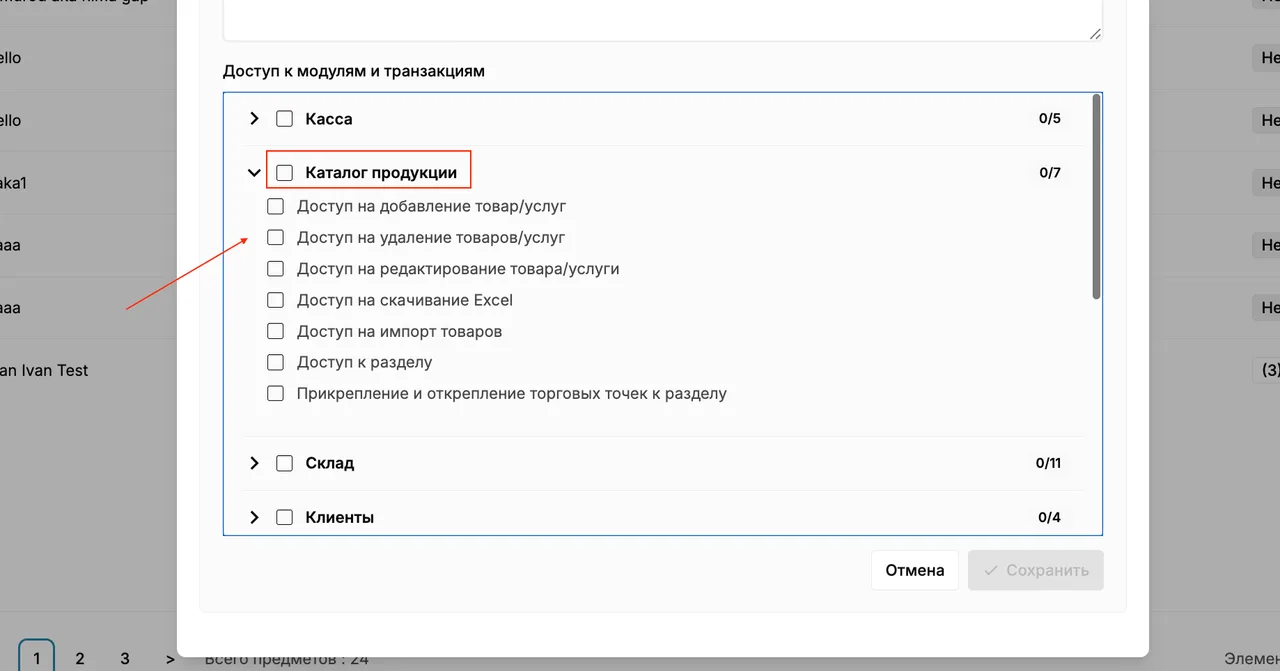
- В панели управления сотрудника будут отображаться только те модули и разделы, которые были отмечены галочками при создании его роли.
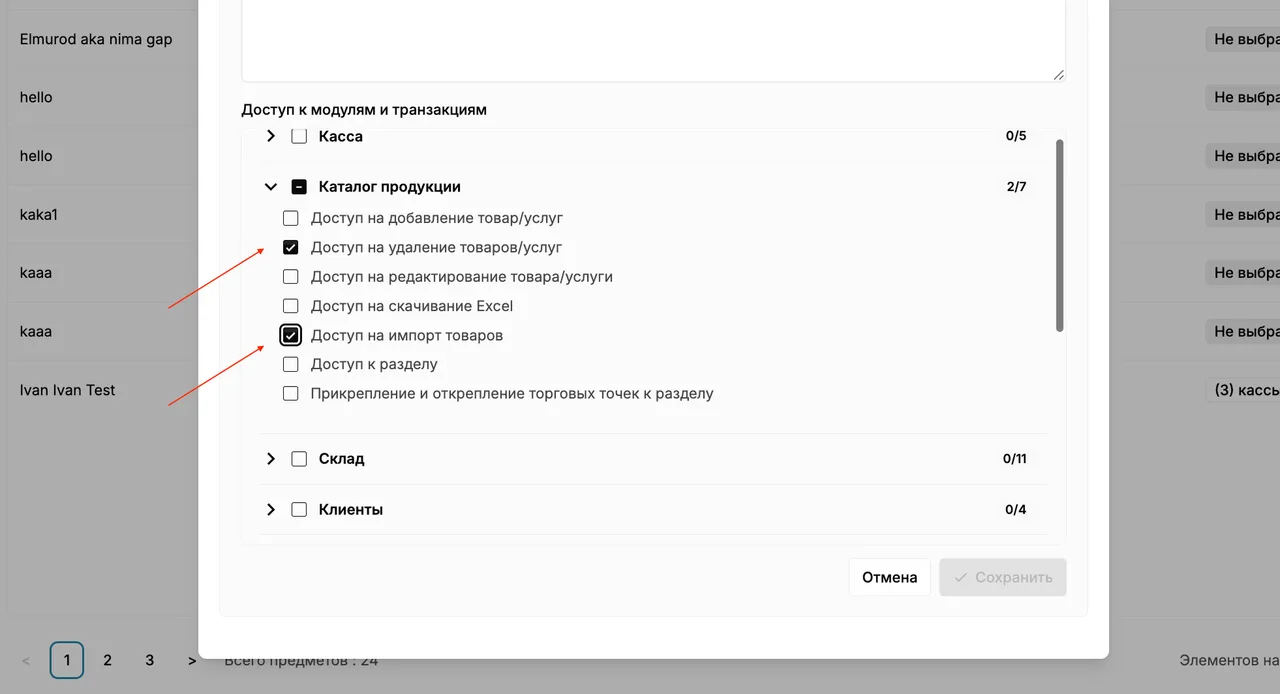
* Помните: правильная настройка прав доступа минимизирует риск ошибок и защищает финансовые данные вашего заведения"